
Deploiement Cyberwatch Agent Windows
Sommaire
Prérequis à l'installation
Installation manuel
- Récupérer le package d'installation ici
- Disposer d'un compte avec des droits administrateur sur le poste/serveur.
- Vérifier que le flux entre le poste et le serveur/relais cyberwatch est ouvert.
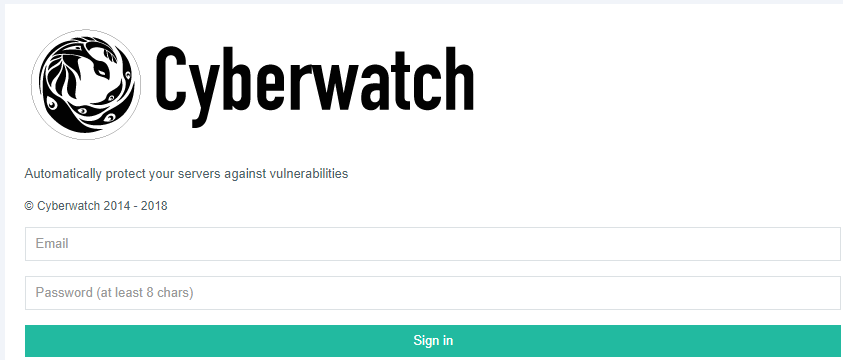
Lancer un navigateur et aller sur l'adresse indiqué dans votre formulaire de demande. Vous devez arriver sur la page suivante:

Installation via GPO
- Récupérer le package d'installation ici
- Disposer d'un compte permettant de créer des GPO et des filtres WMI.
Installation de l'agent sous MS Windows
Il y a 4 msi différents pour installer l’agent sur l’ensemble des serveurs/postes windows.
- 1 pour les versions windows x64 récente (windows 8 et supérieur).
- 1 pour les versions windows x86 récente (windows 8 et supérieur).
- 1 pour les versions windows x64 ancienne (windows 7 et inférieur).
- 1 pour les versions windows x86 ancienne (windows 7 et inférieur).
Installation manuel
Dézipper le dossier cyberwatch-docapost.zip et lancer le script cyberwatch-docapost-v1.0.bat Checksum md5 du fichier cyberwatch-docapost.zip

Le script déterminera automatiquement la version de l’OS le type et l’architecture. Le lancement de ce script doit être effectué avec un utilisateur ayant les droits administrateurs sur la machine.
Installation via GPO
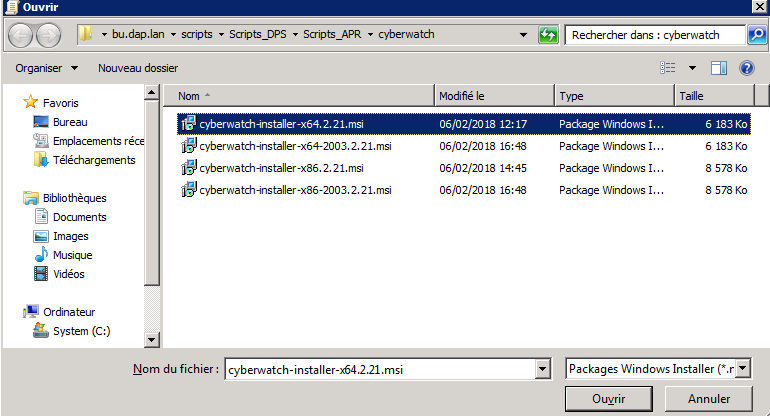
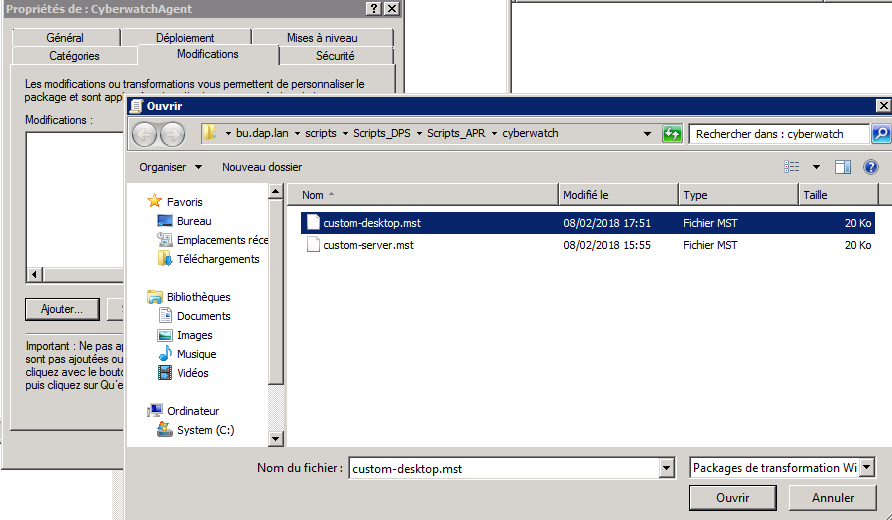
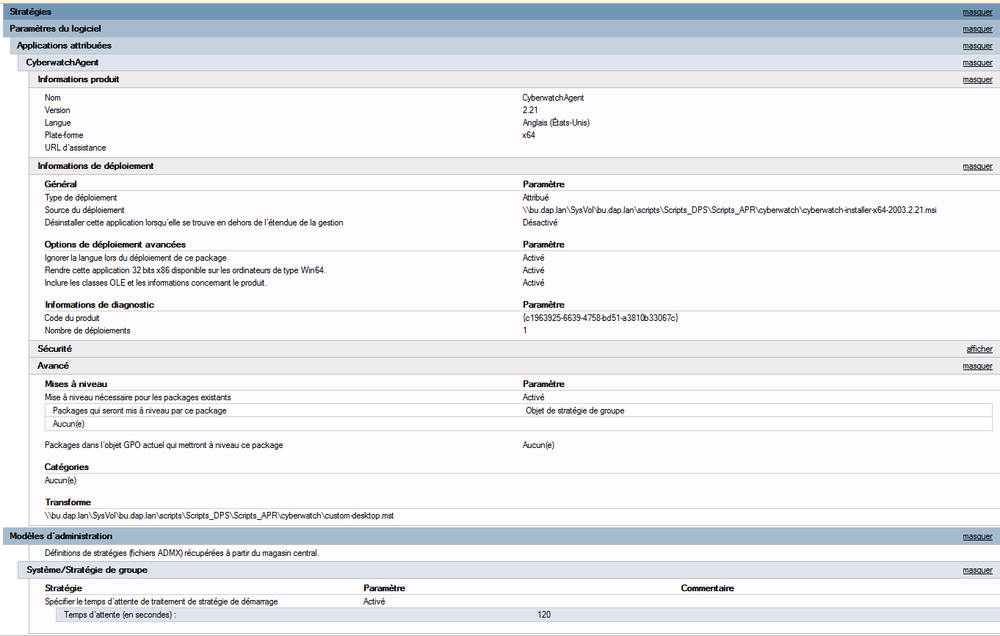
Les paramètres sont intégrés dans les fichiers .mst modifiable avec un outil comme ORCA. Via les filtres wmi, le choix du fichier msi correspondant à la version de l’OS du client s’effectuera automatiquement. Grâce aux GPO, l’agent cyberwatch s’installera sur le poste sans nécessiter que l’utilisateur soit administrateur de poste et de manière transparente. Le fichier msi d’installation ainsi que le fichier d’option .mst doit bien sûr être accessible au client. L’idéal est donc d’utiliser un dossier dans \\bu.dap.lan\
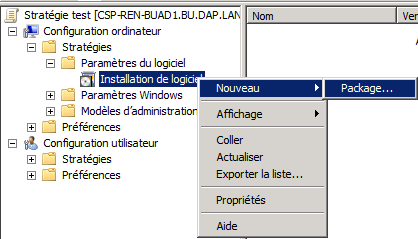
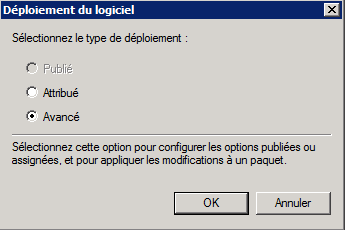
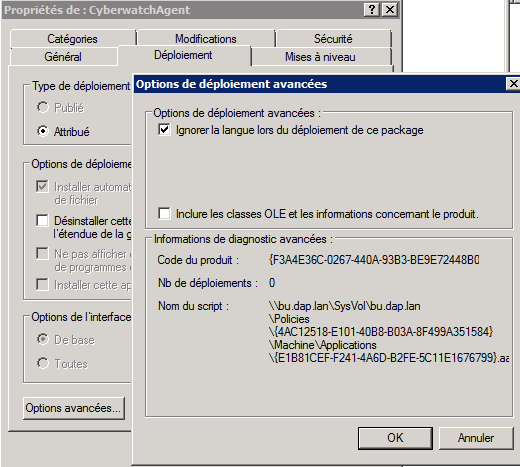
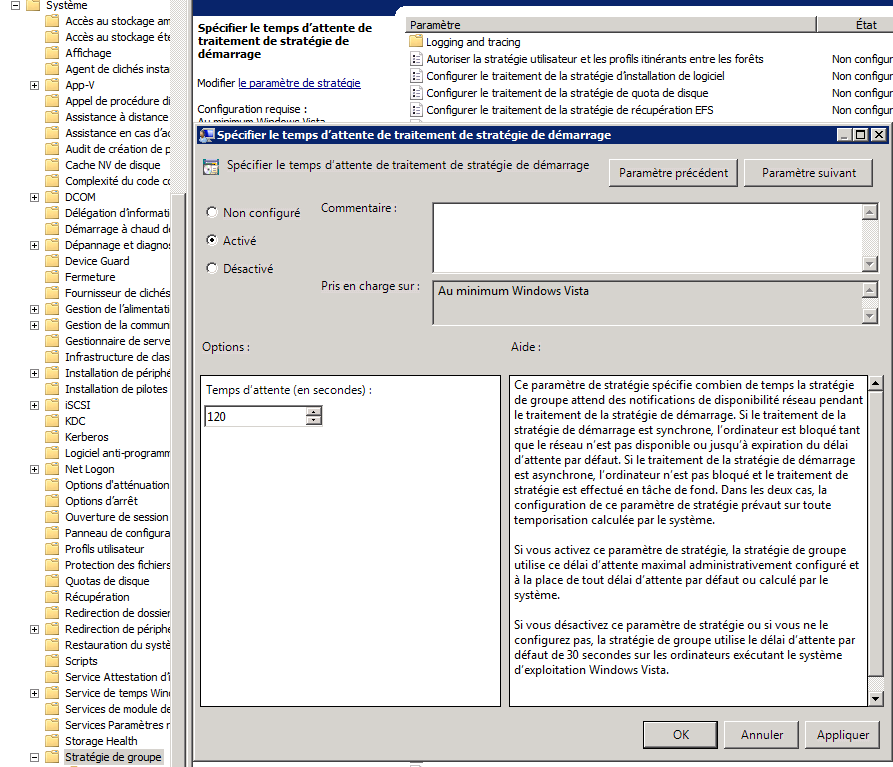
Pour l’AD BUDAPLAN, il faut paramétrer la GPO comme ci-dessous







Vérification de l'installation
Lancer la commande services.msc
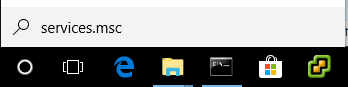

Vérifier que le service est démarré.


Suppression de l'agent
Pour désinstaller l'agent Cyberwatch d'un ordinateur, il convient de suivre la procédure standard de désinstallation d'un programme.
Rendez-vous dans le panneau de configuration de la machine.
Dans la rubrique Programmes cliquez sur 'désinstaller un programme'
Désinstaller ou supprimer un programme sous Windows :
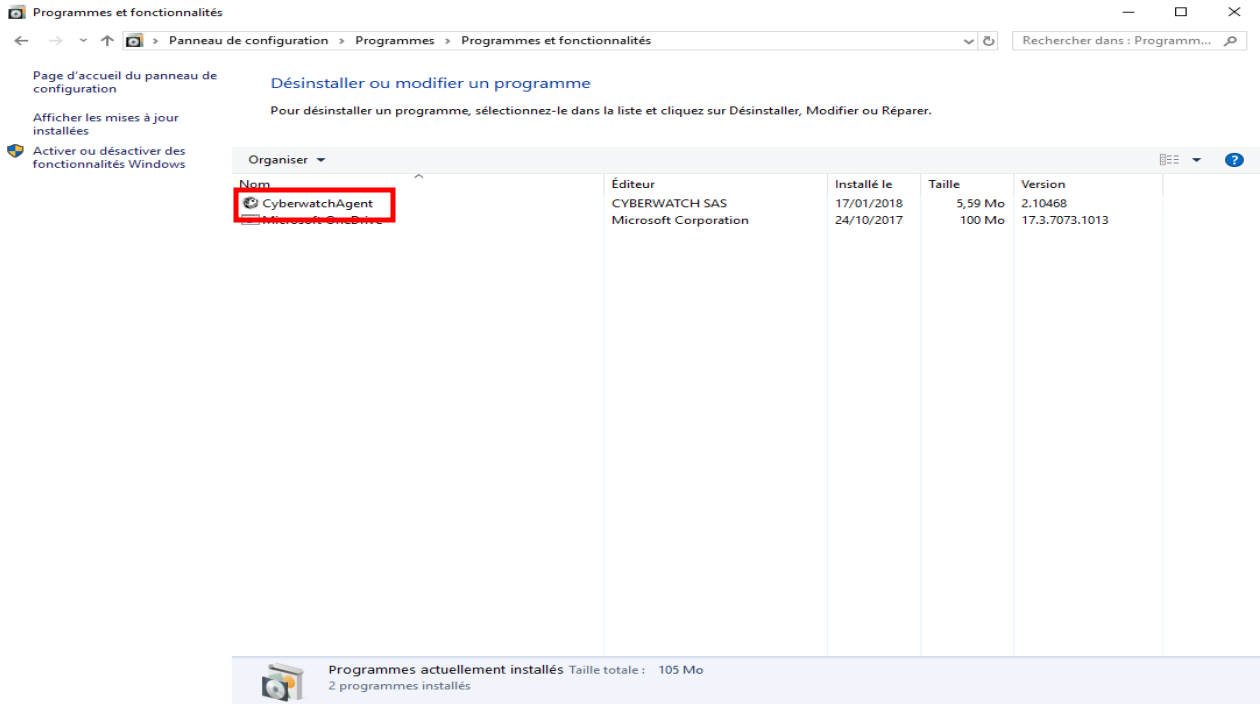

Double-cliquez sur "CyberwatchAgent" et terminez la désinstallation